查看: 301|回复: 3
收起左侧

[分享] 用DOS命令修复不显示,提示格式化写保护U盘

[复制链接]
岁月永恒
发表于 3 天前 | 显示全部楼层 |阅读模式
      遇到U盘插入电脑不显示、无法格式化或者分区表损坏的情况,使用Windows自带的 DiskPart 命令行工具通常是最有效的解决办法。它比普通的图形化格式化工具更底层,能处理很多逻辑错误。
以下是通过DOS命令(命令提示符)选择、修复、分区并格式化U盘的完整步骤。

⚠️ 重要警告:
以下操作中的 clean 命令会彻底清除U盘上的所有数据。如果U盘内有重要文件,请先尝试使用数据恢复软件,或者在操作前确认已备份。一旦执行清除命令,数据很难找回。

🛠️ 操作步骤详解

请严格按照以下顺序执行命令:

1.  打开命令提示符(管理员模式)
    *   按下键盘上的 Win + R 键,打开“运行”窗口。
    *   输入 cmd,然后按回车。或者输入 cmd 后,按 Ctrl + Shift + Enter 以管理员身份运行(如果遇到权限问题,建议用管理员身份)。

2.  启动 DiskPart 工具
    *   在黑色的命令窗口中,输入以下命令并按回车:
                diskpart

    *   系统会初始化该工具,出现 DISKPART> 的提示符。

3.  查看并选择U盘(最关键的一步)
    *   输入以下命令列出电脑上所有的磁盘:
                list disk

    *   仔细查看列表。通常 磁盘 0 是你的电脑硬盘,磁盘 1 或 磁盘 2 是你的U盘。根据容量大小(如 15G、30G)来判断哪个是你的U盘。
    *   确认好U盘对应的编号(假设你的U盘是 磁盘 1),输入以下命令选中它:
                select disk 1

    *   注意:如果选错了磁盘(例如选中了硬盘),后果严重,请务必核对!

4.  清除U盘数据与分区(修复逻辑错误)
    *   输入以下命令并按回车。这将删除U盘上的所有分区信息,解决因分区表损坏导致的不显示问题:
                clean

    *   等待提示“DiskPart 已成功清除磁盘”。

5.  创建新分区并格式化
    *   创建主分区: 输入以下命令,将U盘空间划分为一个完整的分区:
                create partition primary

    *   激活分区: 输入以下命令,确保分区处于活动状态:
                active

    *   格式化分区: 输入以下命令进行快速格式化。你可以根据需要选择文件系统:
        *   推荐 NTFS(支持大文件,适合大多数现代电脑):
                        format fs=ntfs quick label="MyUSB"

        *   或者 FAT32(兼容性好,适合老旧设备或电视盒子):
                        format fs=fat32 quick label="MyUSB"

        *   注:quick 代表快速格式化,label 是给U盘起个名字。
    *   等待格式化进度达到 100%。

6.  分配盘符并退出
    *   格式化完成后,输入以下命令为U盘分配一个盘符(比如 H: 或 I:),这样它才会在“我的电脑”里显示出来:
                assign

    *   最后,输入 exit 退出工具。

📊 常用命令速查表

为了方便你核对,我整理了上述流程中的核心命令:
步骤   命令示例   说明
启动工具   diskpart   进入磁盘管理环境
查看磁盘   list disk   列出所有磁盘,确认U盘编号
选择磁盘   select disk 1   注意: 将数字 1 改为你的U盘编号
清除数据   clean   清除所有分区(相当于彻底初始化)
创建分区   create partition primary   创建主分区
格式化   format fs=ntfs quick   快速格式化为 NTFS 格式
分配盘符   assign   给U盘分配一个驱动器号

💡 常见问题与补充

*   如果执行 assign 命令时报错“磁盘配额已满”或类似提示怎么办?
    这通常意味着电脑的盘符资源紧张。你可以尝试在命令 assign 后面指定一个具体的盘符,例如:
        assign letter=H

    (前提是H盘没有被其他设备占用)。

*   如果U盘依然不显示?
    如果上述命令执行全部成功,但在“我的电脑”里还是看不到U盘,可能是驱动器号冲突。
    1.  右键点击“此电脑” -> “管理” -> “磁盘管理”。
    2.  在底部找到你的U盘(通常显示为“状态良好”但没有盘符)。
    3.  右键点击该分区,选择“更改驱动器号和路径”,点击“添加”或“更改”,手动分配一个未使用的盘符(如 Z:)。

*   如果提示“Windows无法完成格式化”?
    这种情况通常发生在U盘有物理写保护或硬件老化。检查U盘侧面是否有物理写保护开关。如果没有,且上述命令也无法执行,说明U盘可能已经损坏(坏盘)。

希望这些步骤能帮你把U盘修好!如果有任何报错信息,欢迎随时告诉我。

gblgbl
发表于 前天 10:53 | 显示全部楼层
进来学习一下,感谢。
cnseatech
发表于 昨天 11:38 | 显示全部楼层
diskpart命令参数只要前3个字母就可以了,不需要全输的
weizxh11
发表于 昨天 16:50 | 显示全部楼层
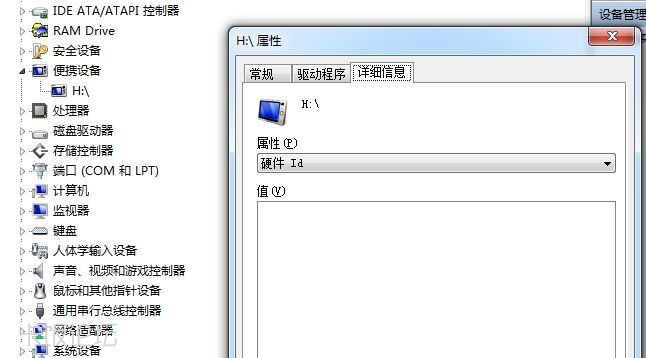
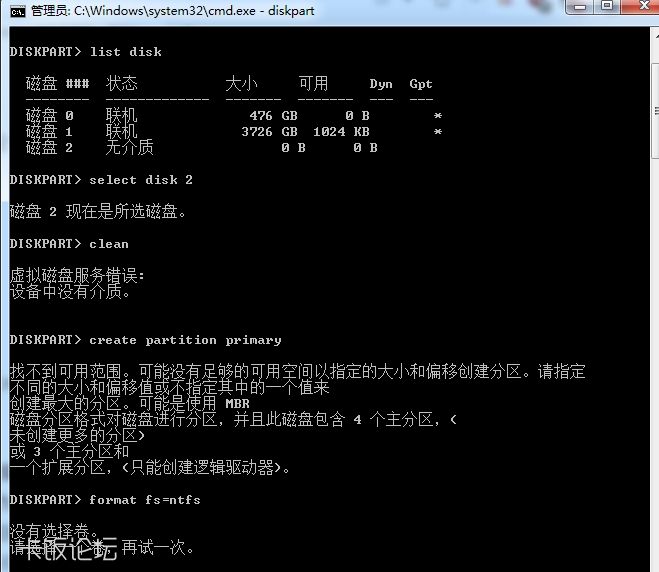
按提示了,似乎对我的没有效果。我的U盘是插入电脑后,不显示任何盘符之类的。就有点类似读卡器,里面没有插入一样。只在设备管理器里可以看到一个空的盘符。
最奇怪的是,没有硬件ID
微信截图_20260109164835.png
微信截图_20260109164812.png
您需要登录后才可以回帖 登录 | 快速注册

本版积分规则

手机版|杀毒软件|软件论坛| 卡饭论坛

Copyright © KaFan  KaFan.cn All Rights Reserved.

Powered by Discuz! X3.4( 沪ICP备2020031077号-2 ) GMT+8, 2026-1-10 06:15 , Processed in 0.090160 second(s), 4 queries , Redis On.

卡饭网所发布的一切软件、样本、工具、文章等仅限用于学习和研究,不得将上述内容用于商业或者其他非法用途,否则产生的一切后果自负,本站信息来自网络,版权争议问题与本站无关,您必须在下载后的24小时之内从您的电脑中彻底删除上述信息,如有问题请通过邮件与我们联系。

快速回复 客服 返回顶部 返回列表