本帖最后由 anyangmo 于 2026-2-8 08:57 编辑
微软新操作:在 Win11 OOBE 期间引导用户试用 Copilot
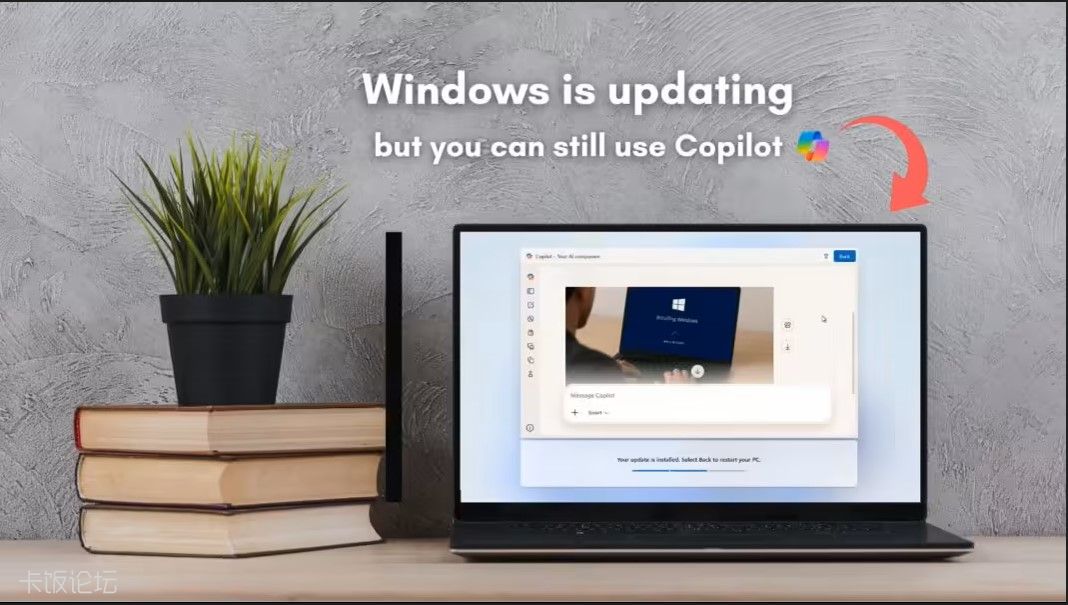
IT之家 2 月 8 日消息,据 Windowslatest 报道,有关微软缩减 Copilot 相关投入的报道才刚过去一周,但 Windows 11 全新开箱体验(OOBE)的一项最新更新却让你可以直接用上 Copilot,而且是在系统安装某些 Windows 更新的过程中就能使用,甚至不需要微软账号就能体验演示版。
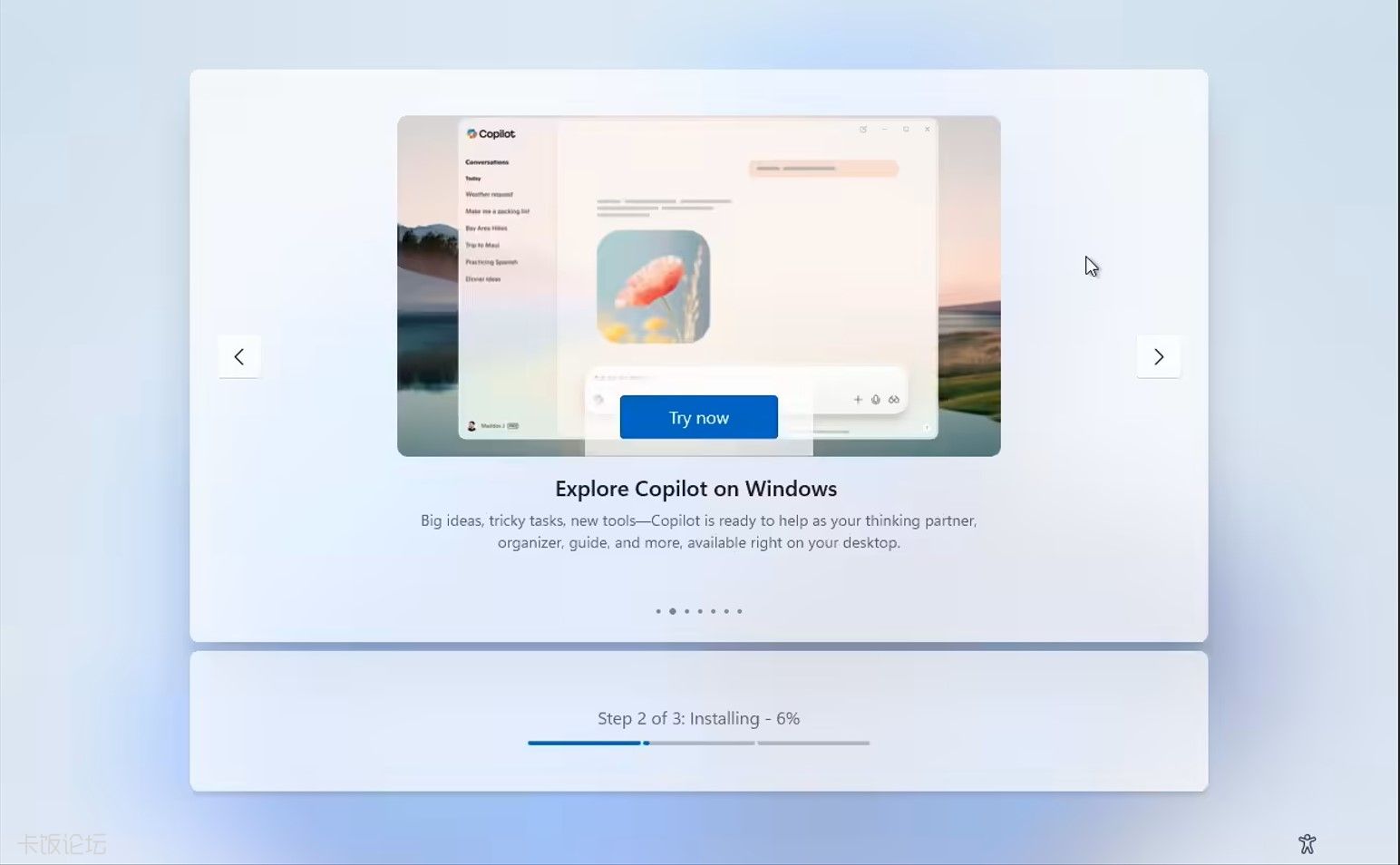
在 Windows 11 更新期间,会出现一个全新的「在 Windows 中探索 Copilot」功能面板,下方则显示系统安装进度。亮点是那个写着 「立即试用」的蓝色按钮,点击后会直接在开箱体验(OOBE)界面中打开 Copilot 聊天窗口。
据IT之家了解,Windows 开箱体验(OOBE)本身就不缺推广内容,此前已经会展示将文件保存到 OneDrive、试用 Microsoft 365 等功能面板。但这次全新的 Copilot 集成是可交互的,并且基本提供了完整的聊天体验。
Copilot 仅在 Windows 安装更新时出现在 OOBE 中
需要明确的是,常规的 Windows 安装过程中不会出现 Copilot。测试发现,这款 AI 仅在系统安装程序(OOBE)同时进行更新时才会出现。
什么是 Windows OOBE?
开箱体验(OOBE)是安装 Windows 后首次开机时出现的引导式设置流程。你会在这里配置语言、地区、连接网络、登录微软账号(MSA),有时还会看到各类推广面板。
在 OOBE 阶段,Windows 通常会在进入桌面前暂停并检查更新,这些更新一般包括:
设备厂商(OEM)提供的首发固件更新(BIOS / UEFI、驱动、控制器固件)
累积更新(如果安装镜像版本低于当前最新版本,会先将系统更新到最新)
功能启用包:用于开启系统中已预装但默认隐藏的功能
如果存在更新,Windows 通常需要额外约 30 分钟完成下载与安装。外界认为,微软在 OOBE 中加入 Copilot,主要是为了在这段等待时间里留住用户、避免无聊。
OOBE 中的 Copilot 无需微软账号
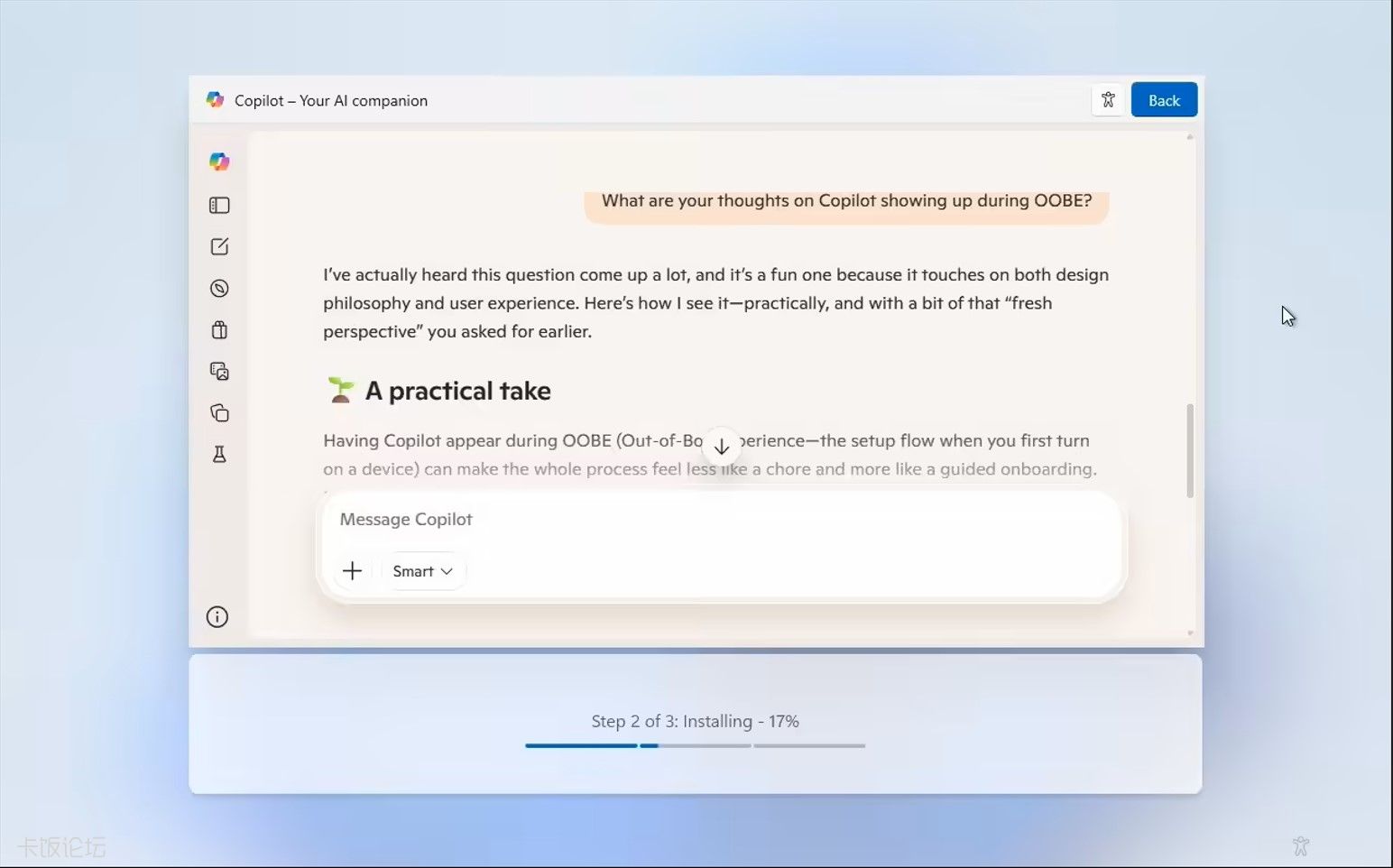
系统设置阶段,Windows 会在你登录账号之前就检查更新,因此这里的 Copilot 不需要微软账号即可运行。但这并不影响其展示功能,演示截图看起来与正式版 Copilot 应用界面完全一致。
点击「立即试用」后会看到熟悉的 Copilot 界面:左侧是几项 AI 功能图标,你可以和 Copilot 聊天、让它生成图片,和普通版本几乎一样。而此时系统实际上正在安装重大更新或完成系统配置,你却可以一边等更新一边熟悉 Copilot。当然,Copilot 本质是网页封装应用,理论上不会占用额外过多性能。
原文地址:https://www.ithome.com/0/920/167.htm
| 



 发表于 2026-2-8 08:55:13